

Weet jij waar Niet storen op de iPhone staat? We weten allemaal hoe druk het leven kan zijn; onze iPhones maken daar een groot deel van uit. Ze houden ons in contact met vrienden, familie en wat er in de wereld gebeurt. Maar soms kunnen de eindeloze berichten en telefoontjes te veel zijn. Dat is waar de ‘Niet storen’-functie op je iPhone van pas komt. Het helpt je even te ontsnappen aan al het lawaai. In dit artikel beantwoorden we uw vraag: “Waar is Niet storen op de iPhone?”
Maar dat is niet alles. We bekijken ook hoe je andere soorten meldingen op je iPhone kunt beheren. Je kunt al die meldingen opschonen die je niet wilt, of sommige apps een tijdje stilzetten. Het gaat erom uw iPhone voor u te laten werken, zodat u zich kunt concentreren wanneer dat nodig is of gewoon kunt ontspannen zonder onderbrekingen. We leiden u door de stappen en geven u tips waarmee u eenvoudig de meldingen van uw iPhone kunt beheren.
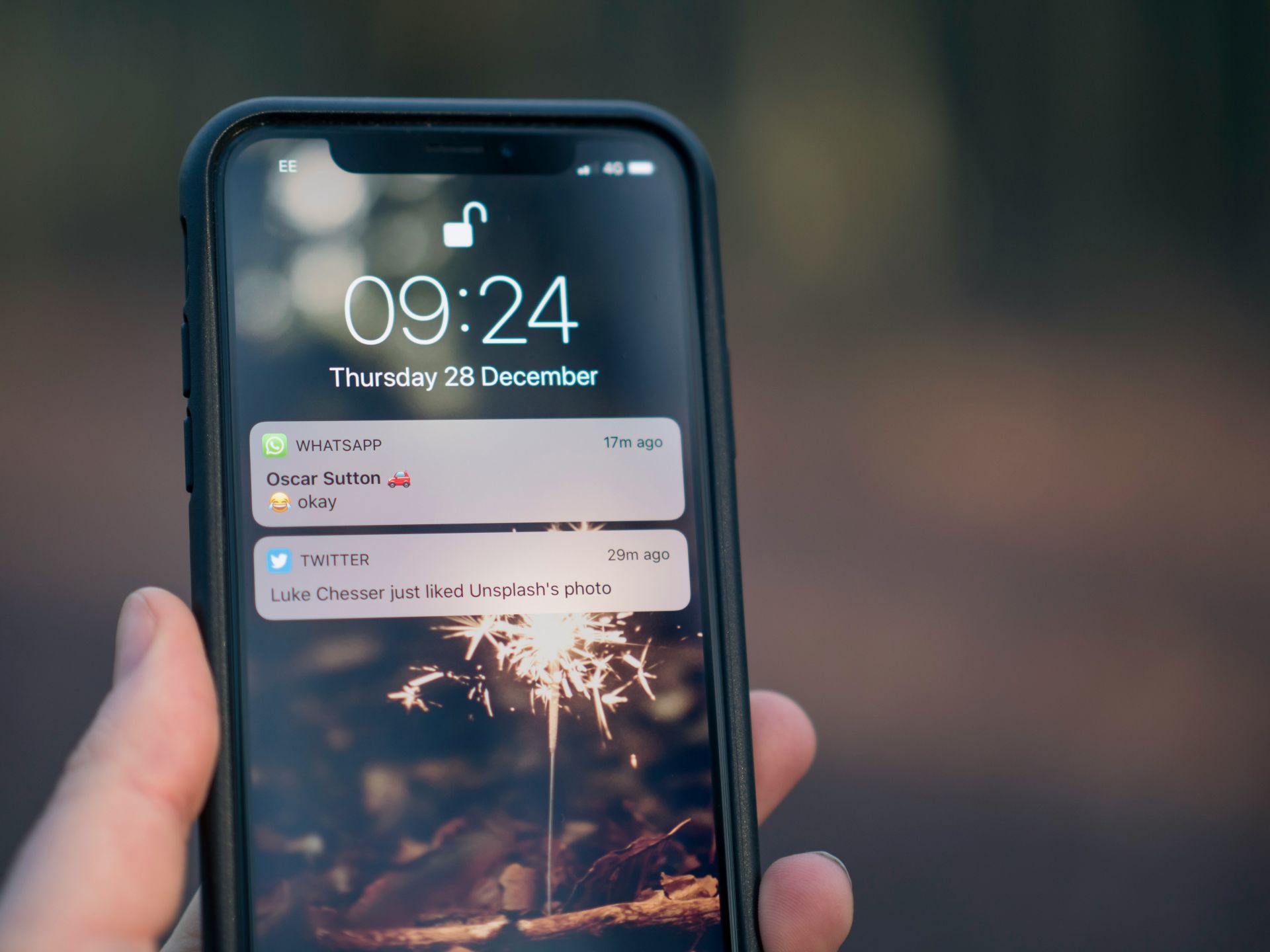
Waar is Niet storen op de iPhone?
Dus, waar is Niet storen op de iPhone? Deze functie valt op als een baken van rust. Deze functie, weggestopt in de Focus-instellingen van iOS 15 en latere versies, is een gamechanger voor iedereen die even wil ontsnappen aan de constante drukte van meldingen. Of u nu in vergadering bent, een paar z’s moet opvangen of gewoon een pauze nodig heeft, Do Not Disturb is uw beste oplossing. Maar waar staat ‘Niet storen’ iPhone? Hier is uw stapsgewijze handleiding:
- Toegang tot het controlecentrum: Begin door vanaf de bovenkant van uw startscherm naar beneden te vegen. Dit is uw toegangspoort tot het Controlecentrum.
- De focusknop lokaliseren: Zoek in het Controlecentrum naar de Focusknop. Hier vindt u de functie Niet storen, gesymboliseerd door een maansikkelpictogram. Als het maanpictogram ontbreekt, is Niet storen momenteel niet actief.
- Niet storen activeren: Tik eenvoudig op ‘Niet storen’ om de functie in of uit te schakelen. Je weet dat het aan staat als je het halvemaanpictogram op je vergrendelscherm ziet.
- Siri gebruiken voor gemak: Voor een nog eenvoudigere methode kunt u Siri vragen om Niet storen voor u in of uit te schakelen.
- Van vergrendelingsscherm wisselen: Als u iOS 16 of hoger gebruikt, kunt u overschakelen naar een ander vergrendelscherm dat niet is verbonden met Niet storen door de afbeelding op uw vergrendelscherm ingedrukt te houden, indien nodig uw toegangscode in te voeren en een niet-verbonden scherm te selecteren. behang.
Hoe zich te ontdoen van meldingen op de iPhone
Meldingen zijn essentieel om op de hoogte te blijven, maar er zijn momenten waarop ze overweldigend kunnen zijn. Of het nu gaat om eindeloze app-waarschuwingen of een spervuur aan berichten, het beheren van deze meldingen is de sleutel tot het behoud van digitaal gezond verstand. Laten we eens kijken hoe u op efficiënte wijze meldingen op uw iPhone kunt wissen of dempen, zodat u controle krijgt over het constante gekwetter van uw apparaat.
- Individuele of groepsmeldingen wissen: Om een melding of een groep daarvan te verwijderen, veegt u naar links over de melding en tikt u op ‘Wissen’ of ‘Alles wissen’. Hierdoor verdwijnen ze in een handomdraai.
- Meldingen voor specifieke apps dempen: Als een app bijzonder spraakzaam is, maar u deze niet voor altijd wilt uitschakelen, veegt u naar links over de melding van de app, tikt u op ‘Opties’ en kiest u ervoor om meldingen een uur of een dag te dempen. Dit is een geweldige manier om onderbrekingen te verminderen zonder later belangrijke waarschuwingen te missen.

Hoe u alle meldingen op de iPhone kunt stoppen
Soms is rust en stilte alles wat je nodig hebt. Hoewel individuele app-meldingen nuttig kunnen zijn, zijn er momenten waarop stilte goud waard is. Of je je nu concentreert op een project, tijd doorbrengt met dierbaren of gewoon een pauze neemt van de digitale wereld, het kan ongelooflijk bevrijdend zijn om te leren hoe je alle meldingen op je iPhone kunt stoppen. Laten we de stappen doorlopen om dit niveau van digitale rust te bereiken.
- De Instellingen-app openen: Begin door op de app Instellingen op uw iPhone te tikken. Dit is het commandocentrum voor al uw aanpassingsbehoeften.
- Navigeren naar meldingen: Eenmaal in Instellingen tikt u op ‘Meldingen’. Hierdoor wordt een lijst met al uw apps en hun meldingsinstellingen geopend.
- Een app selecteren: Kies de app waarvoor je meldingen wilt stoppen. Hierdoor worden de meldingsinstellingen voor die specifieke app geopend.
- Meldingen uitschakelen: Schakel in de meldingsinstellingen van de app ‘Meldingen toestaan’ uit. Met deze actie worden alle soorten meldingen van de geselecteerde app stopgezet.
- Herhalen voor andere apps: Als u meerdere apps wilt uitschakelen, herhaalt u deze stappen voor elke app. U kunt ook de meldingsinstellingen van elke app aanpassen aan uw voorkeuren, zodat u een balans vindt tussen verbonden blijven en genieten van de rust.
Uitgelichte afbeeldingscredits: Elia Fox/Unsplash